
Jak korzystać z heatmap kliknięć, gdy masz Google Analytics 4?
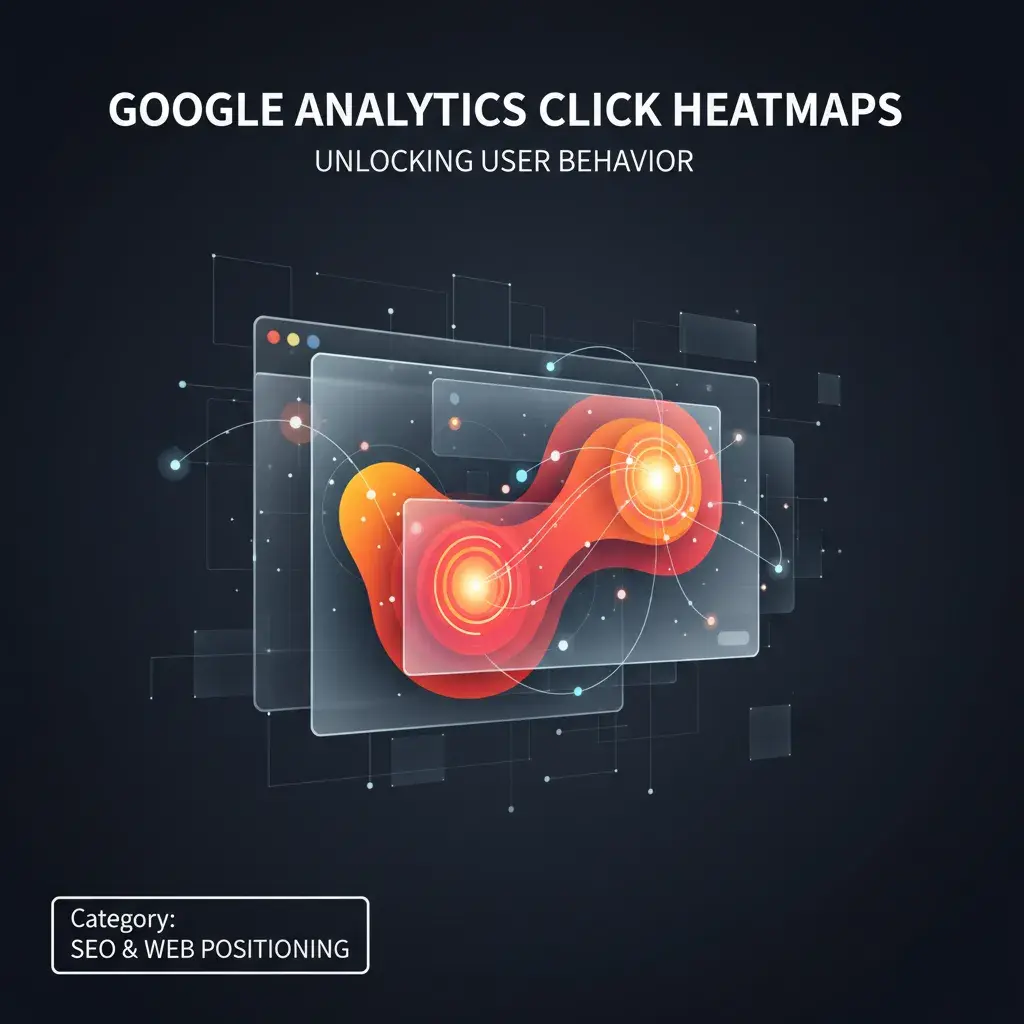
Kolorową mapę kliknięć nałożoną na wygląd strony wygenerujesz w osobnym narzędziu, np. Microsoft Clarity. Google Analytics 4 odpowiada na inne pytanie: ile razy wykonano konkretne, zdefiniowane działanie, takie jak kliknięcie linku wychodzącego czy pobranie pliku, i na jakich urządzeniach. Jeśli poradnik każe w GA4 wejść w „Zachowania” i kliknąć „Mapa cieplna”, potraktuj go jako nieaktualny.
Nie musisz od razu uruchamiać obu narzędzi. Zacznij od jednego pytania o stronę, wybierz narzędzie, które na nie odpowiada, i zanim włączysz je dla prawdziwych odwiedzających, ustal, czy potrzebujesz ich zgody.
Najpierw: jedno pytanie i decyzja o zgodzie
Przykładowe pytania i narzędzia, które na nie odpowiadają:
- „Czy ktoś zauważa przycisk wyceny?”: mapa kliknięć w Clarity.
- „Czy na telefonie ludzie docierają do formularza?”: mapa przewijania w Clarity.
- „Ile osób pobiera cennik PDF albo przechodzi do systemu rezerwacji?”: zdarzenia w GA4.
Jeśli narzędzie przechowuje informacje na urządzeniu odwiedzającego lub uzyskuje do nich dostęp, w UK obowiązują Cię zasady PECR opisane przez ICO. Co do zasady potrzebna jest zgoda, a ICO wymienia pięć wyjątków. Przy analityce liczy się wyjątek dla celów statystycznych:
- działa tylko wtedy, gdy jedynym celem jest zbieranie informacji statystycznych o odwiedzających po to, by ulepszyć stronę;
- musisz dać odwiedzającym prosty i bezpłatny sposób sprzeciwu;
- jeśli Twoje użycie wykracza poza warunki wyjątku, musisz uzyskać zgodę.
Ten poradnik nie przesądza, czy Twoja konfiguracja GA4 lub Clarity mieści się w tym wyjątku. Zwłaszcza przy Clarity, które oprócz map tworzy nagrania sesji, nie zakładaj tego z góry. Ocenę, razem z obowiązkami z UK GDPR i informacją dla odwiedzających, zrób przed wdrożeniem, w razie wątpliwości z doradcą od ochrony danych.
Krok 1. Włącz ulepszone pomiary w GA4
Zamiast wklejać własny kod JavaScript, zacznij od ulepszonych pomiarów. Włączasz je w interfejsie, bez zmian w kodzie, a tag Google Analytics zaczyna wysyłać zdarzenia od razu. Dlatego zrób to dopiero po decyzji z poprzedniej sekcji.
- Wejdź w Administracja i w sekcji zbierania i modyfikacji danych wybierz Strumienie danych.
- Otwórz strumień danych swojej witryny.
- W części Ulepszone pomiary przestaw przełącznik na włączony, a ikoną ustawień wyłącz opcje, których nie potrzebujesz.
Do zmiany tych ustawień potrzebujesz roli co najmniej Edytora.
Przy kliknięciach liczą się dwa zdarzenia:
click: kliknięcie linku prowadzącego poza Twoją domenę. Linki do domen ustawionych w pomiarze międzydomenowym go nie wywołują.file_download: kliknięcie linku do pliku, np. PDF z cennikiem.
Te zdarzenia nie liczą dowolnych kliknięć ani zapytań od klientów. Nie obejmują przycisków i linków wewnątrz strony, a kliknięcie linku wychodzącego czy pobranie pliku to jeszcze nie lead. Jeśli chcesz mierzyć np. przycisk „Poproś o wycenę”, ustal z wykonawcą osobne zdarzenie. Wyniki znajdziesz w raporcie Zdarzenia w temacie Zaangażowanie.
Krok 2. Analizuj kliknięcia w Eksploracjach
Eksploracje otworzysz pozycją Eksploruj w lewym menu. Pozwalają sortować i drążyć dane, zawężać je filtrami i segmentami, udostępniać analizy innym użytkownikom tej samej usługi oraz eksportować dane. W tabeli swobodnej możesz też przełączyć widok na wykres słupkowy, kołowy, liniowy, punktowy albo mapę geograficzną.
Prosty układ na start: w wierszach nazwa zdarzenia i domena linku, w kolumnach typ urządzenia, filtr na zdarzenie click. Zobaczysz, które linki wychodzące, np. do systemu rezerwacji czy profilu z opiniami, są klikane na telefonach, a które na komputerach.
Krok 3. Dodaj mapę kliknięć w Microsoft Clarity
Według dokumentacji Clarity narzędzie rejestruje kliknięcia i przewijanie na komputerach, telefonach i tabletach i automatycznie buduje z nich mapy. Dostępne są m.in. mapy kliknięć, przewijania, obszarów, konwersji i uwagi. Po wdrożeniu w sekcji Heatmaps zobaczysz listę najpopularniejszych stron; możesz też wpisać adres lub jego część i zawęzić widok filtrami i segmentami.
Mapa kliknięć pokaże, czy przycisk wezwania do działania w ogóle przyciąga uwagę. Mapa przewijania pomoże ocenić, czy kolejność elementów na stronie ma sens.
Maskowanie danych w Clarity
Clarity domyślnie maskuje wrażliwe treści, a zawartość pól tekstowych i list rozwijanych jest maskowana w każdym trybie. Warto znać ograniczenia:
- zmiany ustawień maskowania dotyczą tylko nowych nagrań, mogą wejść w życie do godziny i nie działają wstecz;
- Clarity nie maskuje treści w arkuszach stylów i znacznikach style, więc nie umieszczaj tam danych wrażliwych;
- tryb maskowania i maskowane elementy zmienia tylko administrator projektu;
- pojedyncze elementy zamaskujesz selektorem CSS w ustawieniach lub atrybutem
data-clarity-maskw kodzie strony.
Maskowanie ogranicza to, co trafia do Clarity, ale nie zastępuje decyzji o zgodzie opisanej na początku.
Przykład: strona usługi z formularzem wyceny
Masz stronę usługi sprzątania z przyciskiem „Poproś o wycenę” i cennikiem w PDF. Zamiast włączać wszystko naraz:
- Wybierz pytanie: czy odwiedzający z telefonów docierają do formularza?
- Dobierz narzędzie: mapa przewijania w Clarity zawężona do telefonów, wdrożona dopiero po decyzji o zgodzie.
- Pamiętaj, czego nie zobaczysz: mapa nie powie, ile zapytań wysłano.
- Następne pytanie dopiero po wnioskach: np. ile osób pobiera cennik, czyli zdarzenie
file_downloadw GA4. - Jeśli chcesz liczyć zapytania: odróżnij kliknięcie przycisku od faktycznie wysłanego formularza i ustal z wykonawcą, które z tych działań ma być osobnym zdarzeniem.
Checklista interpretacji
- Najczęściej klikane obszary: czy to Twoje najważniejsze elementy?
- Obszary bez kliknięć: czy ważny link nie jest zbyt słabo wyróżniony?
- Kliknięcia w elementy, które nie są linkami: sygnał, że użytkownik oczekuje tam akcji.
- Różnice między telefonem a komputerem: porównuj mapy osobno dla każdego typu urządzenia.
- Zmiany w czasie: porównaj mapę przed zmianą układu i po niej.
- Potwierdzenie liczbami: czy po zmianie przybyło zdarzeń, które naprawdę mierzysz, a nie tylko kliknięć.
Powiązane usługi
Zobacz usługi powiązane z tym artykułem
Jeśli ten temat jest aktualny dla Twojej firmy, sprawdź 2-3 usługi, które najczęściej pomagają naszym klientom przejść od wiedzy do wdrożenia.
Masz pytania? Porozmawiajmy!
Chętnie pomożemy z Twoim projektem internetowym. Bezpłatna konsultacja.
Skontaktuj się z nami